Notionクレジットのリクエストを確認する
ワークスペースオーナーがAIコマンドセンターでNotionクレジットの追加リクエストを確認・承認する方法をご紹介します。この方法により、全員の上限を引き上げずに、メンバーやエージェントが作業を続けることができます。
よくあるご質問(FAQ)に移動メンバーやエージェントがNotionクレジットをさらに必要とする場合は、ワークスペースオーナーにリクエストを送れます。オーナーはそのリクエストを承認または拒否できます。承認すると、ほかのメンバーの上限を変えずにアクセスできるようになります。オーナーはNotion AIの設定から、ワークスペースでのAIの利用も管理できます。
この記事はワークスペースオーナー向けです。詳しくはメンバーがAIクレジットを管理する方法 →をご覧ください。
ビジネスプランまたはエンタープライズプランのワークスペースオーナーである必要があります。
メンバーを承認グループに追加することで、リクエストが1人に集中しないようにできます。
数人の管理者やチームリーダーなどのグループをリクエストの送信先に指定すれば、リクエストが1人に集中するのを防げます。
Notionエージェントおよびカスタムエージェントで使用するための、ワークスペースのNotionクレジットへのアクセス権。
共有カスタムエージェントへの費用負担。カスタムエージェントの費用負担を管理者に依頼する →を参照してください。
Notionエージェントおよびカスタムエージェントのクレジット上限の引き上げ。
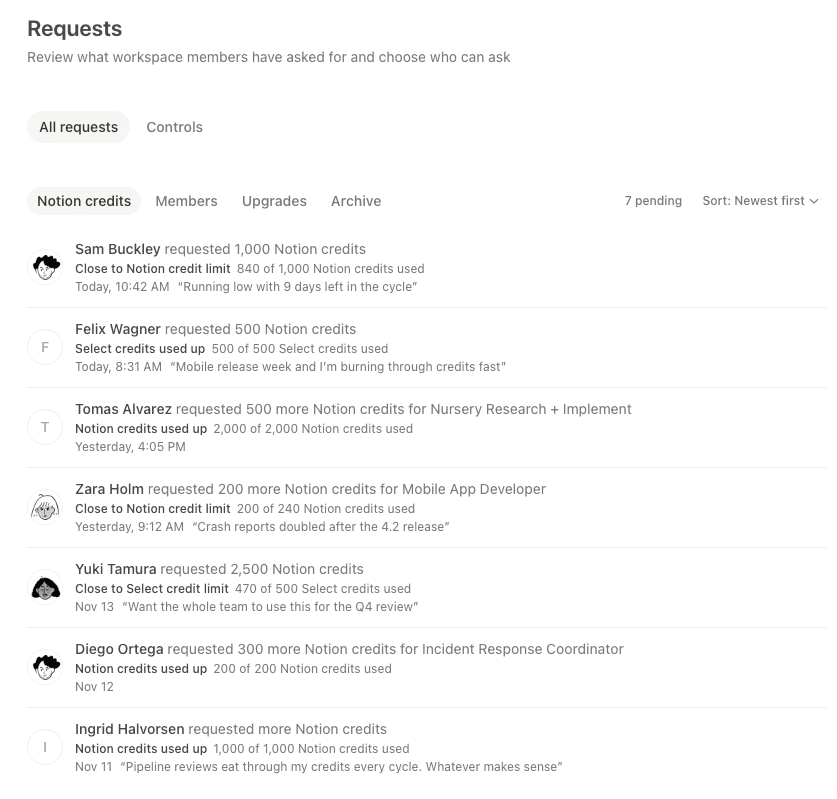
設定 → リクエストに移動します。各リクエストには、依頼者、希望内容、理由、および承認した場合の変更内容が表示されます。
設定→Notion AIに移動し、クレジットを選択します。承認グループで、グループのドロップダウンを選択します。クレジット上限の引き上げリクエストを承認できるようにするグループを選択します。
設定 > メンバー > グループから、承認者として追加する新しいグループを作成できます。グループの作成と管理について詳しくはこちら →
設定→リクエストに移動します。リクエストを開くと、送信者、リクエストの内容、理由を確認できます。
承認するには、そのメンバーに合ったクレジット上限を割り当てるか、新しい上限を作成します。これにより、全員に適用されるデフォルトの上限を引き上げずに、そのメンバーの利用枠だけを増やすことができます。
不要なリクエストであれば、拒否することも可能です。
リクエストを承認すると、設定した制限の範囲内でアクセス権が付与されます。
クレジットポイントが追加購入されるわけではありません。アクセス権は、ワークスペースで利用可能なクレジットポイントに依存します。
ワークスペースのクレジットポイントが不足している場合、承認されたメンバーであっても、クレジットポイントを追加するまでは使用できません。Notionクレジットの購入方法をご覧ください。
誰かがリクエストを送信すると、承認または拒否されるまで保留状態になります。
承認を待つ間も、メンバーはプランに含まれるクレジットポイントを引き続き使えます。
よくあるご質問(FAQ)
チーム全体に同じ上限を設定できますか?
チーム全体に同じ上限を設定できますか?
はい。1人のメンバー、1つのグループ、またはワークスペース全体に対してクレジット上限を設定できます。グループやワークスペース内の各メンバーには同じ上限が適用されるため、メンバーごとに個別に設定する必要はありません。
メンバーはどこからリクエストを送信しますか?
メンバーはどこからリクエストを送信しますか?
メンバーが上限に達した場合は、設定 > Notion AI > 自分にある自分のNotion AI設定から、クレジットの追加を直接リクエストできます。詳しくは、Notion AIの利用枠を管理するとカスタムエージェントのAIクレジットの仕組みをご覧ください。