Fähigkeiten im gesamten Notion-Workspace nutzbar machen
Erfahre, wie du Fähigkeiten verwaltest, die dein Team gemeinsam nutzt. Wir zeigen dir, wie du sie in geteilten Datenbanken organisierst, den Zugriff steuerst und Standardeinstellungen für den Workspace festlegst, wenn die Sammlung wächst.
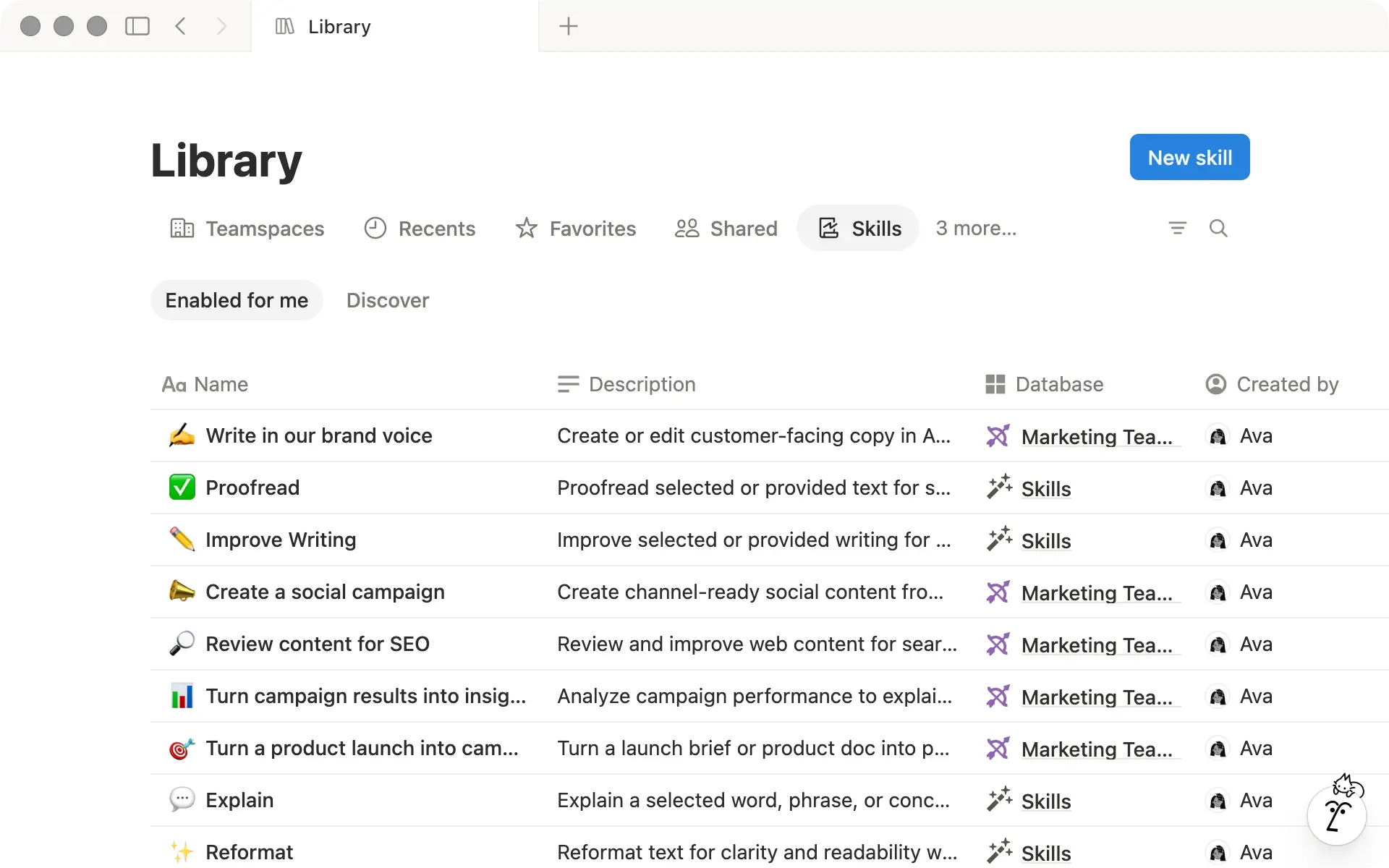
Wenn du und deine Teammitglieder mehr Fähigkeiten erstellt, können sich verschiedene Versionen desselben Workflows ansammeln. Wenn ihr Fähigkeiten teilt, könnt ihr alle die bereits erstellten Fähigkeiten wiederverwenden und wiederkehrende Aufgaben einheitlicher erledigen.
Da Fähigkeiten Notion-Seiten sind, kann dein Team gemeinsam daran arbeiten und festlegen, wer sie anzeigen oder bearbeiten darf. Du kannst geteilte Fähigkeiten auch in einer Datenbank organisieren, damit sie an einem Ort leicht zu finden und zu verwalten sind.
In dieser Anleitung werden die folgenden Themen erörtert:
Auswählen, welche Fähigkeiten du mit deinem Team teilen möchtest
Sie in einer gemeinsamen Fähigkeiten-Datenbank organisieren
Festlegen, wer auf sie zugreifen und sie bearbeiten darf
Standardeinstellungen und Kontrollmöglichkeiten für den Workspace festlegen

Zuweisung
Du kennst Fähigkeiten noch nicht? Hier starten
Wenn du noch keine Fähigkeit erstellt hast, beginne mit unserer Anleitung Erste Schritte: Fähigkeiten in Notion. Du erfährst, was Fähigkeiten sind, wie du eine erstellst und wie du sie mit Notion Agent, Custom Agenten und unterstützten lokalen Agenten verwendest.
Wenn du entscheidest, welche Fähigkeiten du mit deinem Team teilen möchtest, beginne mit Aufgaben, bei denen andere von derselben Methode, demselben Standard oder demselben Fachwissen profitieren.
Achte zum Beispiel auf Folgendes:
Eine Methode, die dein Team regelmäßig anwendet: Ein Recruiting-Team könnte eine Fähigkeit nutzen, um aus Interviewnotizen jedes Mal eine Bewerberzusammenfassung nach demselben Muster zu erstellen.
Ein Standard, den andere befolgen sollen: Ein Marketing-Team könnte eine Fähigkeit nutzen, um Texte für Kunden darauf zu prüfen, ob sie der Markenstimme und der Terminologie der Marke entsprechen.
Fachwissen, das leichter wiederverwendbar sein soll: Ein Produktteam könnte festhalten, wie eine erfahrene Person im Produktmanagement Spezifikationen auf fehlende Anforderungen, Risiken und Abhängigkeiten prüft.
Wenn du einen Workflow gefunden hast, den du in eine Fähigkeit umwandeln möchtest, richte dich nach unseren Best Practices für die Erstellung von Fähigkeiten.

Du suchst Ideen? Im Marketplace stöbern
Die Fähigkeiten-Bibliothekist deine persönliche Ansicht der Fähigkeiten in Notion. Sie enthält die Fähigkeiten, die du erstellt oder aktiviert hast. Nutze den Tab Entdecken, um Fähigkeiten zu finden, die im gesamten Workspace geteilt werden, einschließlich nützlicher Fähigkeiten anderer Teams. Wenn du eine verwenden möchtest, wähle Für mich aktivieren, um sie zur Bibliothek hinzuzufügen.
Wenn du deine erste Fähigkeit erstellst, legt Notion automatisch eine private Fähigkeiten-Datenbank für dich an. Wenn dein Team mehr Fähigkeiten erstellt und teilt, verschiebe die für die Arbeit deines Teams relevanten Fähigkeiten in eine geteilte Datenbank. So hat dein Team einen zentralen Ort, um sie zu organisieren und aktuell zu halten.
Eine Fähigkeiten-Datenbank funktioniert wie jede andere Notion-Datenbank. Du kannst Eigenschaften und Automatisierungen hinzufügen und Ansichten erstellen, die zur Arbeitsweise deines Teams passen.
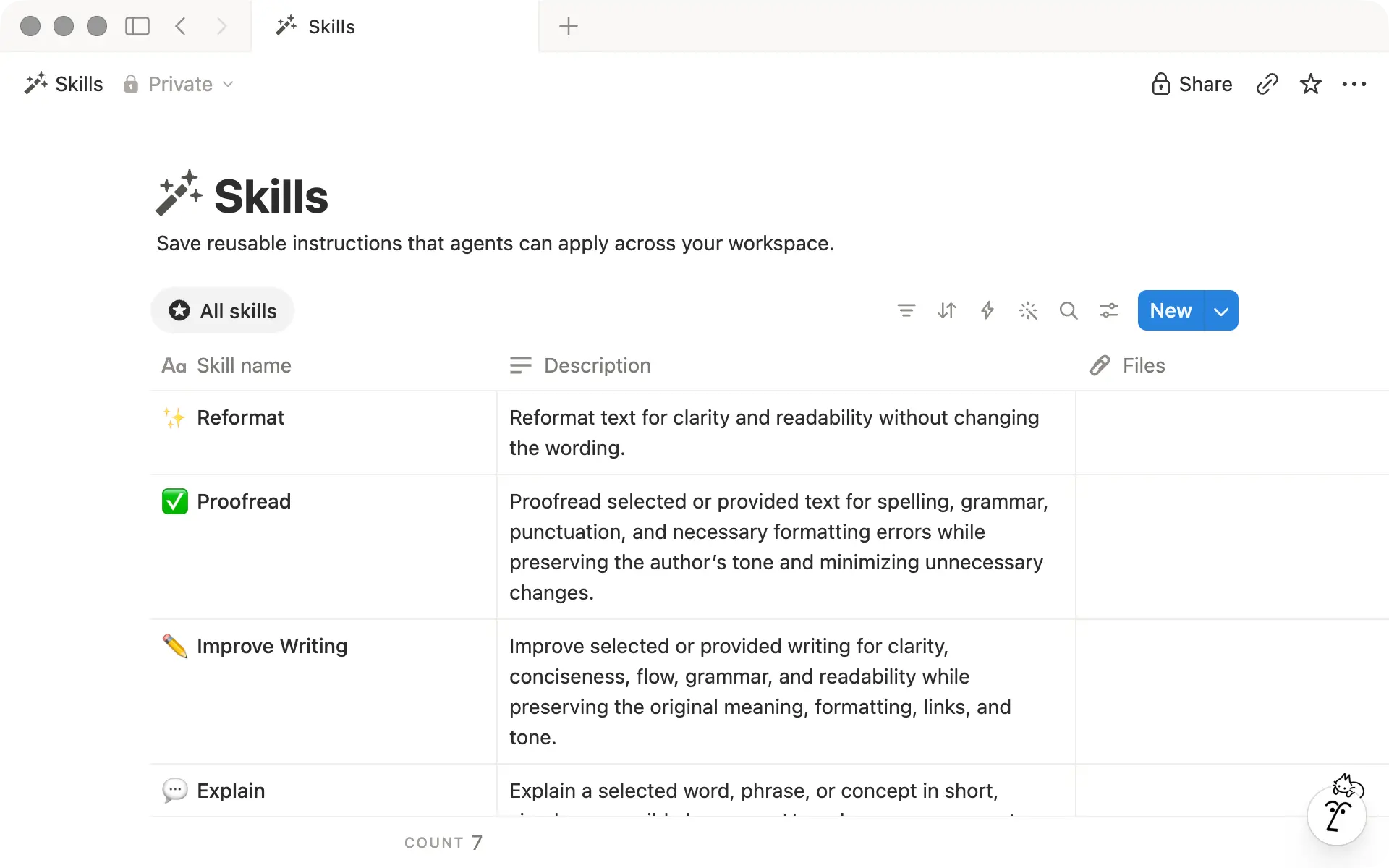
Fähigkeiten-Datenbanken haben integrierte Eigenschaften. Sie zeigen, was eine Fähigkeit tut und welche Ressourcen sie nutzt:
Beschreibungerklärt, was die Fähigkeit bewirkt und wann sie verwendet werden sollte.Dateienenthalten unterstützendes Material wie Beispiele, Referenzdokumente, Bilder, Datendateien oder Skripte.Tagshelfen dir, verwandte Fähigkeiten zu gruppieren und zu filtern.
Du kannst außerdem eigene Eigenschaften und Ansichten hinzufügen. Zum Beispiel kannst du eine Auswahl-Eigenschaft für Teamfunktionen wie Produktmarketing, Inhalt und Kommunikation hinzufügen und eine Ansicht erstellen, die Fähigkeiten nach Funktion gruppiert.
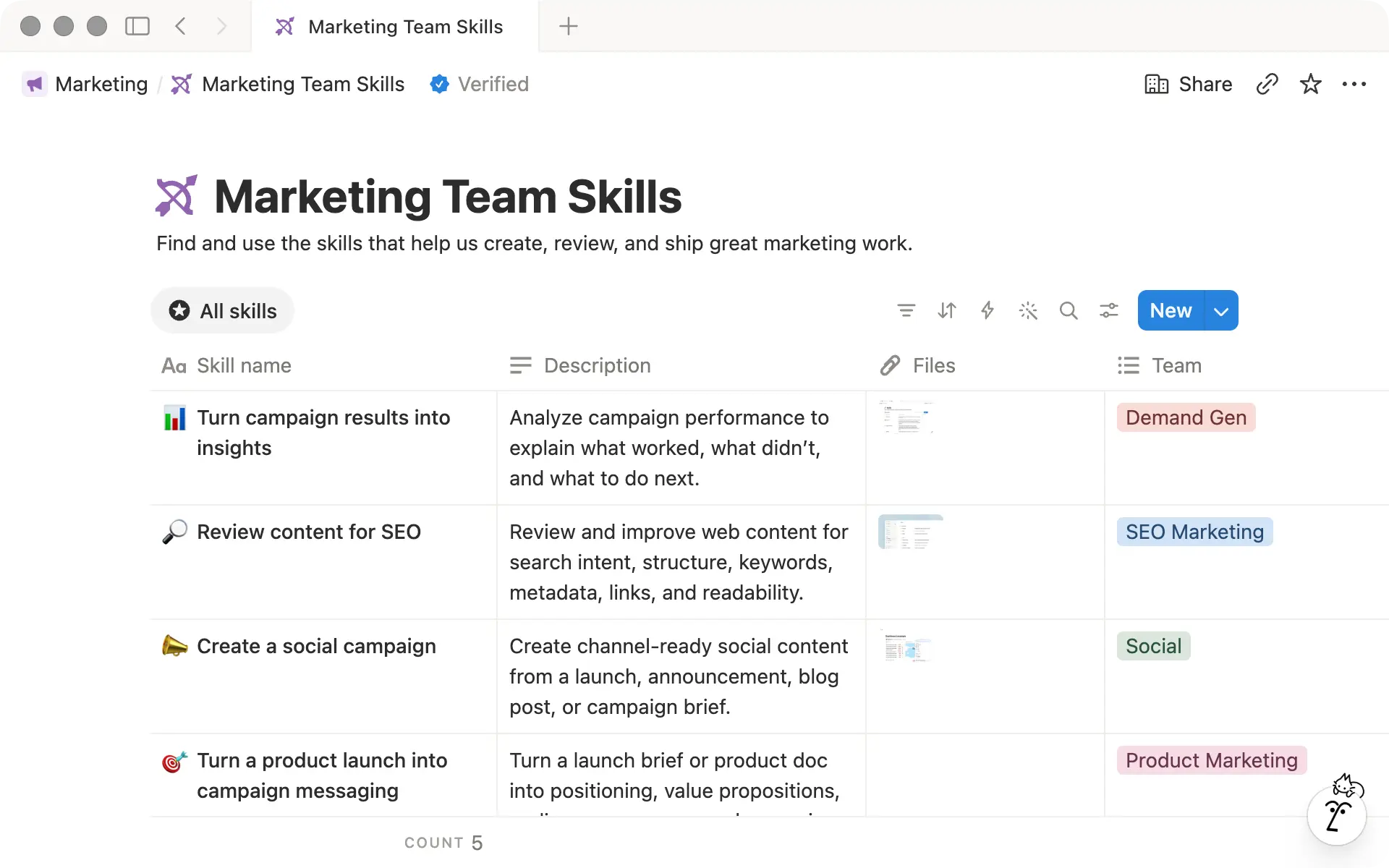
Lege die gemeinsame Fähigkeiten-Datenbank in dem Teamspace an, den dein Team bereits nutzt. So ist sie leicht zu finden und steht neben den anderen gemeinsamen Ressourcen des Teams.
Wähle + neben dem Namen des Teamspaces und dann die Vorlage für Fähigkeiten-Datenbanken aus. Du kannst auch eine neue Seite erstellen und Fähigkeiten als Datenbanktyp auswählen.
Beginne mit einer Datenbank. Füge eine weitere hinzu, wenn eine Gruppe andere Berechtigungen benötigt oder ihre eigenen Fähigkeiten verwalten möchte.

Hast du bereits Inhalte, die du in deine Fähigkeiten-Datenbank übernehmen möchtest?
Eine Fähigkeit lässt sich leichter aktuell halten, wenn schnell klar ist, was sie bewirkt und wann sie eingesetzt werden sollte. Das beginnt bei der Einrichtung:
Benenne jede Fähigkeit nach ihrer Aufgabe:
Texte auf Markenstimme prüfenist klarer als eine allgemeine Bezeichnung wieMarkenstandards, besonders wenn die Sammlung wächst.Schreibe eine klare
Beschreibung: Erkläre, was die Fähigkeit bewirkt und wann sie verwendet werden sollte. Notion Agent nutzt die Beschreibung auch, um zu entscheiden, wann eine Fähigkeit relevant ist. Konkrete Angaben helfen ihm, automatisch die richtige Fähigkeit auszuwählen.Beschränke jede Fähigkeit auf eine Aufgabe: Wenn eine Fähigkeit mehrere Aufgaben abdeckt, teile sie auf. Kleinere Fähigkeiten sind leichter zu verstehen und zu aktualisieren, wenn sich die Arbeit ändert.
Für Fähigkeiten gelten dieselben Regeln zum Teilen und dieselben Berechtigungsregeln wie für jede andere Notion-Seite oder -Datenbank. Gib nur den Personen Bearbeitungszugriff, die dafür verantwortlich sind, die Fähigkeiten des Teams aktuell zu halten. Nutze den Versionsverlauf, um Änderungen nachzuverfolgen.
Angenommen, dein Marketing-Team nutzt die Fähigkeit Texte auf Markenstimme prüfen, um Texte anhand der Richtlinien zu überprüfen. Alle im Team müssen sie womöglich verwenden, aber nur wenige Marken-Fachleute sollten sie ändern können.
Um den Zugriff festzulegen, wähle bei einer Fähigkeit oder der Fähigkeiten-Datenbank Teilen aus:
Teile eine einzelne Fähigkeit, wenn nur eine bestimmte Person oder Gruppe Zugriff benötigt.
Teile die gesamte Datenbank, wenn du Personen gleichzeitig Zugriff auf mehrere Fähigkeiten geben möchtest.
Weitere Einrichtungsanweisungen für Berechtigungen sowie zum Teilen und Aktivieren von Fähigkeiten findest du in unserem Hilfedokument.
Zugriff und Aktivierung sind nicht dasselbe
Wenn du Admin eines Workspaces bist, kannst du zusätzlich steuern, wie Fähigkeiten verwendet werden. Admins mit Business oder Enterprise Plan können Fähigkeiten im gesamten Workspace unter Einstellungen → Notion AI → Fähigkeiten → Workspace-Einstellungen verwalten.
Admins können folgende Einstellungen für den Workspace verwalten:
Standardfähigkeiten für den Workspace festlegen: Nutze
Standardfähigkeit hinzufügenfür Fähigkeiten, die allen sofort zur Verfügung stehen sollen. Du kannst bis zu 50 festlegen. Reserviere diese Plätze für Fähigkeiten, die im gesamten Workspace nützlich sind, nicht nur für ein Team.Lokale Downloads von Fähigkeiten steuern: Ein lokaler Download ermöglicht es, eine Fähigkeit aus Notion herunterzuladen und mit einem unterstützten lokalen Agent zu verwenden.
Lokale Downloads von Fähigkeiten zulassenist standardmäßig aktiviert. Deaktiviere die Option, wenn diese Anleitung nach Vorgabe deiner Organisation in Notion bleiben soll.Fähigkeiten für den Workspace deaktivieren: Aktiviere
Fähigkeiten für Workspace deaktivieren, wenn deine Organisation noch nicht bereit ist, Fähigkeiten zu nutzen, oder wenn du den Zugriff vorübergehend aussetzen musst, während du entscheidest, wie sie verwendet werden sollen.
Admins können Standardeinstellungen und Kontrollmöglichkeiten für den gesamten Workspace festlegen. Mitglieder können Teile ihrer eigenen Einstellungen für Fähigkeiten aber weiterhin selbst verwalten.
Mitglieder wählen aus, welche geteilten Fähigkeiten sie aktivieren möchten: Zusätzlich zu den Workspace-Standardeinstellungen können Mitglieder im Tab
Entdeckenin ihrer Fähigkeiten-Bibliothek stöbern und für die gewünschten Fähigkeiten die OptionFür mich aktiviereneinschalten.Mitglieder steuern, wo Fähigkeiten für sie angezeigt werden: Sie können Fähigkeiten zu ihrem Texteditor-Menü hinzufügen, damit häufig verwendete Fähigkeiten griffbereit sind.
Standardfähigkeiten werden auf persönliche Limits angerechnet: Mitglieder können bis zu 200 Fähigkeiten aktivieren, davon kann für bis zu 50 die automatische Verwendung aktiviert sein.

Weitere Ressourcen
Mehr zum Erstellen und Verwalten von Fähigkeiten erfährst du in unserem Hilfeartikel.
Mehr darüber, wie du Fähigkeiten mit der Fähigkeiten-API in andere Agenten und Tools integrierst, erfährst du in unserem Blogbeitrag.
Beginne mit einer Vorlage
Wähle eine von über 10.000 Vorlagen aus unserer Vorlagengalerie aus.
Gibt es etwas, das wir nicht abgedeckt haben?